Plugins Jeedom — mickadam29
Documentation des plugins Jeedom développés par mickadam29
Wiegand Access
Plugin Jeedom de contrôle d’accès par badge RFID et/ou clavier PIN. Compatible avec tout équipement Jeedom disposant d’une commande événement.
Présentation
Wiegand Access permet de gérer un ou plusieurs lecteurs de badges RFID / claviers PIN depuis Jeedom.
Le plugin est protocole-agnostique : il fonctionne avec n’importe quel équipement Jeedom capable d’envoyer les événements attendus — Zigbee (PTVO), Z-Wave, WiFi, MQTT ou tout autre protocole. Il suffit que les commandes existent dans Jeedom.
Un lecteur virtuel de démonstration est créé automatiquement à l’installation, permettant de tester toutes les fonctionnalités sans aucun matériel.
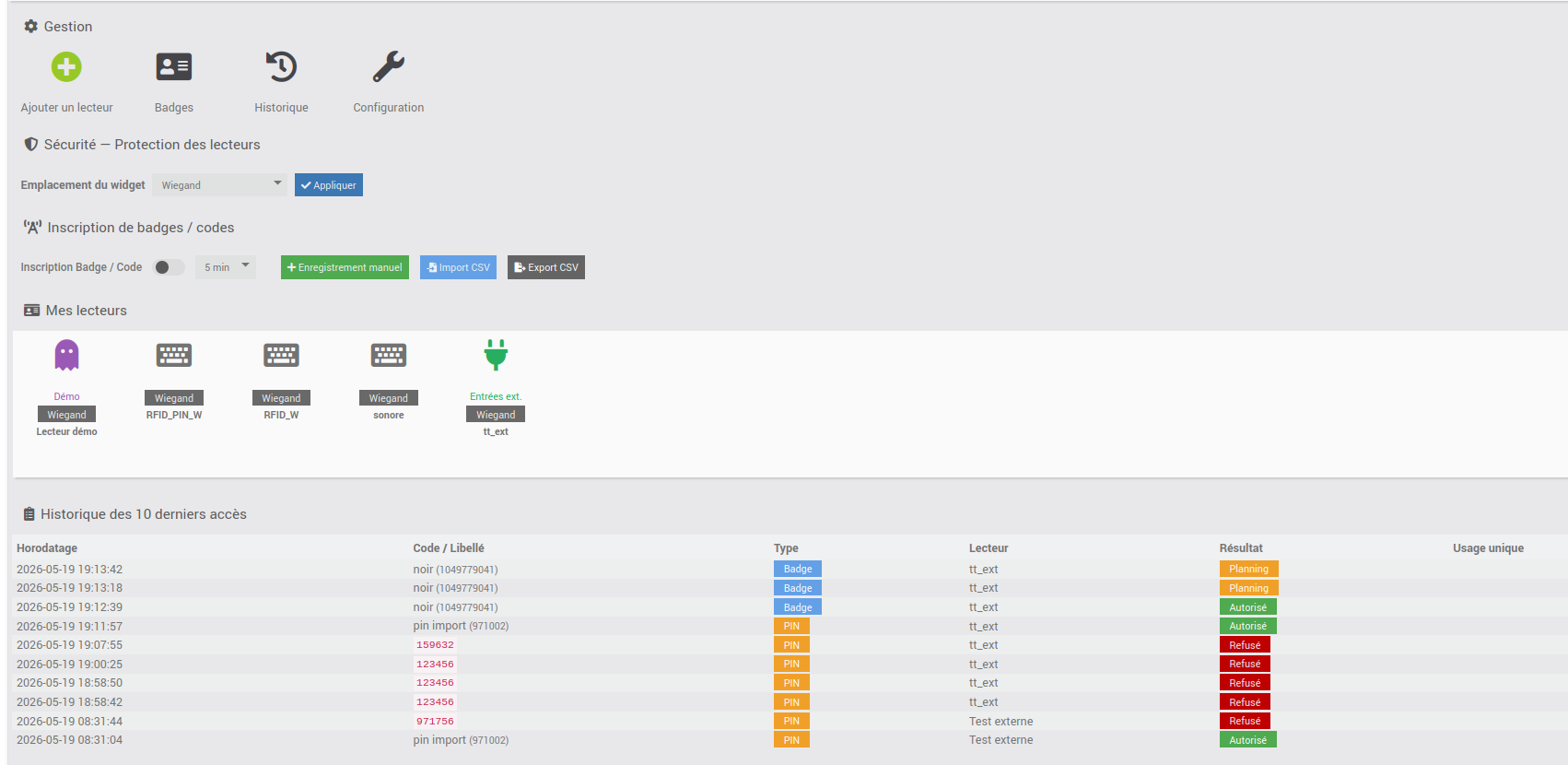
Fonctionnalités principales
- Trois modes par lecteur : Badge RFID seul, Code PIN seul, Badge + PIN
- Enregistrement de badges par apprentissage, manuellement ou par import CSV
- Codes globaux — un badge enregistré est reconnu sur tous les lecteurs
- Planning horaire par badge (7 jours, plages horaires)
- Action associée à chaque badge (commande Jeedom ou scénario)
- Usage unique : le badge est supprimé automatiquement après utilisation
- Historique complet des accès (accordé, refusé, hors-planning)
- Export CSV — sauvegarde de tous les badges vers le PC
- Protection anti-intrusion par lecteur (compteur d’erreurs, verrouillage)
- Tuile de statut dans le dashboard Jeedom pour chaque lecteur
- Lecteur virtuel intégré pour tester le plugin sans matériel
- Configuration automatique pour les interfaces WIEGAND ZIGBEE disponibles auprès de l’auteur du plugin
Prérequis
| Élément | Requis |
|---|---|
| Jeedom | 4.4 minimum |
| Matériel | Optionnel — un lecteur virtuel de démo est fourni |
| Plugin Zigbee2MQTT (z2m) | Optionnel — uniquement pour les interfaces WIEGAND ZIGBEE PTVO |
Si vous utilisez les interfaces WIEGAND ZIGBEE de l’auteur, le converter
ptvo_wiegand.jsest déployé automatiquement dans le dossierexternal_convertersde z2m lors de l’activation du plugin. Redémarrer Zigbee2MQTT après l’installation.
Installation
- Installer le plugin depuis le market Jeedom
- Activer le plugin
- Un Lecteur démo (virtuel) est automatiquement disponible — vous pouvez commencer à tester immédiatement
- Pour une utilisation avec du matériel physique : appairer le ou les lecteurs dans votre plugin domotique (z2m ou autre), puis configurer les commandes
Trois modes d’interface
Chaque lecteur dispose d’un mode d’interface qui détermine comment il reçoit ses événements.
Mode Physique (commandes Jeedom)
Le lecteur écoute des commandes existantes dans Jeedom issues d’un équipement physique (z2m, Z-Wave, MQTT, ou tout autre plugin). Les commandes event, badge_number, pin_number, CODE_OK, CODE_KO etc. sont sélectionnées dans le formulaire de configuration.
C’est le mode de production pour un matériel réel.
Mode Virtuel — Démo (simulateur intégré)
Aucun équipement physique ni scénario requis. Le lecteur propose un simulateur intégré directement dans l’interface du plugin :
- Simuler un badge — présentation d’un badge (par son numéro décimal)
- Simuler un PIN — saisie d’un code PIN
- Abandon — simulation d’une saisie abandonnée
- Verrouiller lecteur — simule l’ouverture du boîtier (équivalent Tamper ON)
- Déverrouiller lecteur — simule la refermeture (équivalent Tamper OFF)
Toute la logique du plugin est active : badges autorisés/refusés, planning horaire, compteur d’erreurs, verrouillage, historique.
Rôle : bac à sable instantané pour découvrir et tester le plugin. Un lecteur démo est créé automatiquement à l’installation.
Mode Virtuel — Entrées externes (scénario, plugin Virtuel…)
Le lecteur n’écoute aucun équipement physique. Il expose à la place cinq commandes action Jeedom que n’importe quel scénario, le plugin Virtuel, ou tout autre plugin peut appeler :
| Commande | Paramètre | Description |
|---|---|---|
| Envoyer un badge | Numéro du badge (décimal) | Simule la présentation d’un badge RFID |
| Envoyer un PIN | Code PIN | Simule la saisie d’un code PIN |
| Envoyer Abandon | — | Simule une saisie abandonnée |
| Envoyer Tamper ON | — | Simule l’ouverture du boîtier |
| Envoyer Tamper OFF | — | Simule la refermeture du boîtier |
Toute la logique du plugin s’applique exactement comme pour un lecteur physique : planning horaire, historique, compteur d’erreurs, verrouillage, actions associées aux badges.
Rôle : intégration programmatique réelle. Idéal lorsque votre équipement envoie les données dans un format non standard — un scénario fait la conversion et appelle les commandes du lecteur.
Exemple — Scénario d’intégration
Déclencheur : [Mon équipement][badge_brut] change
Si [Mon équipement][badge_brut] != ""
  Action : [Lecteur entrées ext.][Envoyer un badge]  message = #[Mon équipement][badge_brut]#
Un seul bloc action suffit. Le plugin gère ensuite la vérification, l’historique et les actions associées.
Configuration d’un lecteur physique
Voie rapide — Interfaces WIEGAND ZIGBEE (PTVO) disponibles auprès de l’auteur
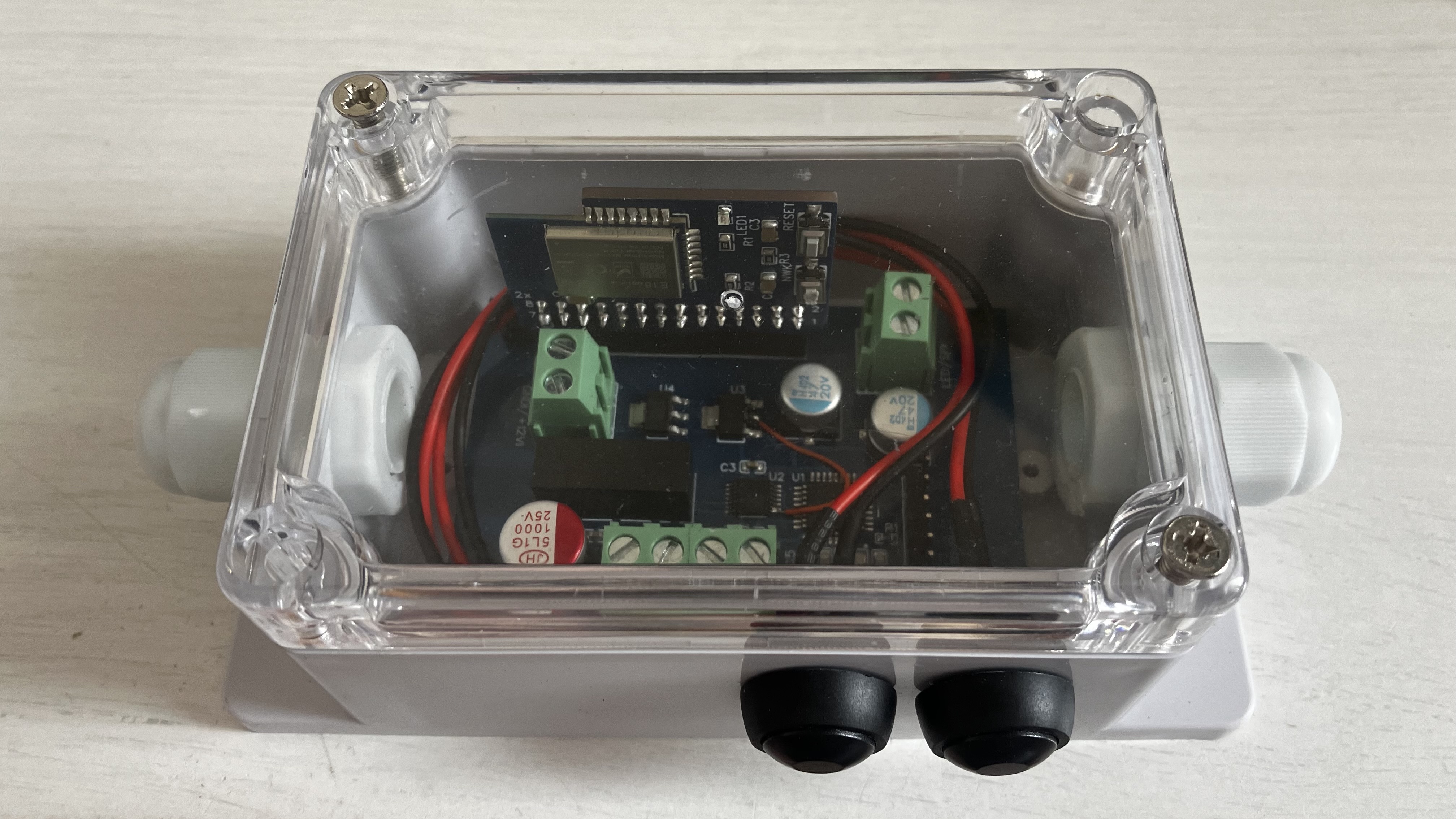
- Sur la page principale du plugin, cliquer + pour créer un équipement
- Renseigner le nom et l’objet parent, activer et rendre visible si souhaité
Important : donner un nom différent de celui de l’équipement z2m. Deux équipements avec le même nom dans le même objet Jeedom génèrent un conflit et la sauvegarde est refusée.
- Choisir le mode d’interface : Physique
- Choisir le type de lecteur : Badge RFID, Code PIN, ou Badge + PIN
- Cliquer le sélecteur de la commande event et choisir l’équipement z2m correspondant
- Le plugin détecte automatiquement l’interface PTVO et remplit toutes les commandes
- Les valeurs par défaut sont appliquées : seuil d’erreurs 3, délai DELAY_LOCKOUT 15 min, code UNLOCK_CODE aléatoire (si mode PIN)
- Vérifier et ajuster si nécessaire, puis Sauvegarder
Le formulaire s’affiche progressivement : les commandes n’apparaissent qu’une fois le type de lecteur et la commande
eventchoisis.
Configuration manuelle (autre matériel)
- Créer un équipement, renseigner le nom et l’objet parent
Important : donner un nom différent de celui de l’équipement source. Deux équipements avec le même nom dans le même objet Jeedom génèrent un conflit et la sauvegarde est refusée.
- Choisir le mode d’interface : Physique
- Choisir le type de lecteur
- Sélectionner la commande event depuis l’équipement correspondant
- Sélectionner les commandes de réception (
badge_number,pin_numberselon le type) - (Optionnel) Configurer les commandes de retour :
CODE_OK,CODE_KO,DELAY_LOCKOUT,UNLOCK_CODE - (Optionnel) Configurer les commandes de verrouillage physique :
LOCK,LOCK_UNTIL,UNLOCK - (Optionnel) Configurer les actions sur événements Tamper et Abandon
- Sauvegarder
Commandes créées automatiquement à la sauvegarde
| Commande | Type | Description |
|---|---|---|
access_granted |
info/binaire | Passe à 1 lors d’un accès autorisé |
access_denied |
info/binaire | Passe à 1 lors d’un accès refusé |
last_label |
info/string | Libellé du dernier badge ou PIN présenté |
reader_panel |
info/string | Tuile de statut (widget dashboard) |
Enregistrement d’un badge ou d’un code PIN
Méthode recommandée — Enregistrement global (apprentissage)
- Depuis la page principale du plugin, activer le curseur Inscription Badge / Code
- Choisir la durée d’écoute (1 à 15 min, défaut 5 min) — un décompte s’affiche
- Première présentation : présenter le badge (ou saisir le PIN) sur n’importe quel lecteur actif → le lecteur émet un bip KO (badge reçu, en attente de confirmation)
- Attendre le signal de confirmation : après quelques secondes, le lecteur émet un bip OK et l’indicateur ↩ apparaît dans la tuile
- Deuxième présentation : présenter à nouveau le même badge → bip OK, enregistrement confirmé, mode inscription désactivé automatiquement
- La liste des badges s’ouvre, le nouveau badge est surligné en jaune
La double présentation évite les inscriptions accidentelles.
Enregistrement manuel (numéro connu)
Utile lorsque le numéro du badge est connu à l’avance (lu avec un ACR122U par exemple) et que le badge doit être opérationnel immédiatement.
- Depuis la page principale, cliquer Enregistrement manuel
- Choisir le type : Badge RFID ou Code PIN
- Saisir le code (numéro décimal)
- Saisir un libellé (optionnel)
- Cliquer Enregistrer → opérationnel immédiatement sur tous les lecteurs
Le numéro décimal lu par un ACR122U (
nfc-list) correspond directement au code à saisir.
Import CSV
Permet d’importer une liste de badges en une seule opération.
Format du fichier :
code,type,label
3322029316,badge,Badge Bleu
1049779041,badge,Badge Noir
971002,pin,Code PIN Bureau
- Depuis la page principale, cliquer Import CSV
- Sélectionner le fichier CSV
- Vérifier la prévisualisation (colonne Statut : OK / Invalide)
- Cliquer Importer
Si un badge existe déjà (même numéro), son libellé est conservé — l’import est idempotent.
Export CSV
- Depuis la page principale, cliquer Export CSV
- Le fichier
wiegandAccess_badges_YYYY-MM-DD.csvest téléchargé dans le répertoire par défaut du navigateur
Pour choisir l’emplacement à chaque export : activer “Toujours demander où enregistrer” dans les préférences du navigateur.
Le fichier exporté peut être réimporté tel quel — il sert de sauvegarde complète.
Gestion des badges

Accéder à la liste via le bouton Badges sur la page principale.
| Colonne | Description |
|---|---|
| Type | Badge RFID ou PIN |
| Code | Identifiant brut |
| Libellé | Nom libre (ex. “Jean Dupont”) |
| Action | Commande Jeedom ou scénario déclenché à chaque accès autorisé |
| Actif | Activer / désactiver ce badge sur tous les lecteurs |
| Usage unique | Supprimé automatiquement après la première utilisation |
| Planning | Configurer les plages horaires autorisées |
| Supprimer | Suppression définitive |
Planning horaire
Cliquer l’icône calendrier d’un badge pour configurer ses plages d’accès.
- Planning global — s’applique à tous les lecteurs
- 7 jours configurables (lundi → dimanche)
- Par jour : activer / désactiver + heure de début + heure de fin
- Par défaut : accès H24
- Bouton Réinitialiser (H24) pour supprimer toutes les restrictions
Un accès hors planning est enregistré dans l’historique avec le résultat Planning.
Historique des accès

Accessible via le bouton Historique sur la page principale.
- Affiche les 500 dernières entrées, tous lecteurs confondus
- Résultats : Autorisé (vert), Refusé (rouge), Planning (orange)
- Bouton Purger pour vider l’historique
Protection du lecteur
Principe
Chaque lecteur maintient un compteur d’erreurs indépendant. Une erreur est comptée à chaque badge inconnu ou code PIN invalide présenté.
Lorsque le seuil est atteint, le lecteur est verrouillé automatiquement.
Trois statuts par lecteur
| Statut | Couleur | Déclencheur | Récupération |
|---|---|---|---|
| Actif | Vert | — | — |
| Bloqué (compteur) | Orange | Seuil d’erreurs atteint | Automatique sur TAMPER_OFF ou bouton Réinit. |
| Bloqué (manuel) | Rouge | Bouton Verrouiller tout | Bouton RAZ alarme ou Réinit. individuel |
Tuile de statut (dashboard)
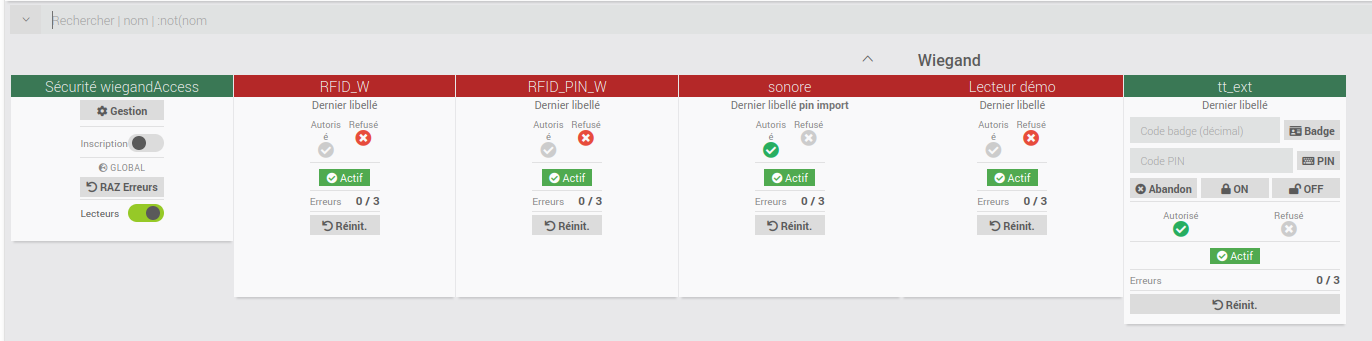
- Statut coloré (Actif / Bloqué)
- Compteur d’erreurs et seuil (ex. 2 / 3)
- Bouton Réinit. — remet le compteur à 0 et déverrouille si bloqué
Panneau de sécurité (page principale)
- Verrouiller / Déverrouiller tous les lecteurs en une fois
- Remettre à 0 tous les compteurs d’erreur
Commandes matérielles avancées (lecteur physique)
Accessibles depuis l’onglet Configuration de chaque lecteur physique.
| Commande | Description |
|---|---|
| DELAY_LOCKOUT | Durée de blocage du clavier après erreurs (1–255 min) — persistée en EEPROM |
| UNLOCK_CODE | Code de déverrouillage d’urgence à 10 chiffres — persisté en EEPROM |
| Tester CODE_OK / CODE_KO | Envoie le signal manuellement (test câblage) |
| Tester LOCK / LOCK_UNTIL / UNLOCK | Verrouillage / déverrouillage manuel pour test |
FAQ
Je n’ai pas de matériel — puis-je tester le plugin ?
Oui. Un Lecteur démo (virtuel) est créé automatiquement à l’installation. Il permet de tester badge, PIN, planning, historique, verrouillage sans aucun équipement physique.
Mon matériel n’est pas un lecteur PTVO Zigbee — le plugin fonctionne-t-il ?
Oui. Le plugin fonctionne avec tout équipement Jeedom capable d’envoyer les événements BADGE:xxx, PIN:xxx, ABANDON, TAMPER_ON, TAMPER_OFF sur une commande info. Le protocole (Z-Wave, WiFi, MQTT…) est indifférent.
Mon équipement envoie les données dans un format différent — que faire ?
Utiliser le mode Virtuel — Entrées externes. Créez un lecteur en mode “Entrées externes”, puis écrivez un scénario Jeedom qui lit les données de votre équipement, les formate si nécessaire, et appelle la commande Envoyer un badge ou Envoyer un PIN du lecteur. Le plugin prend en charge tout le reste.
J’ai renommé mon équipement dans Z2M et le nom affiché dans wiegandAccess ne suit pas
Le nom s’actualise automatiquement à la prochaine ouverture du formulaire du lecteur — aucune action requise. Si le champ affiche ⚠ Commande introuvable, l’équipement source a été supprimé et recréé (nouvel ID Jeedom) : re-sélectionner la commande event.
Le converter z2m ne se charge pas
Vérifier que le plugin z2m est installé dans /var/www/html/plugins/z2m, activer le plugin wiegandAccess, puis redémarrer Zigbee2MQTT.
La détection automatique PTVO ne se déclenche pas
L’équipement z2m sélectionné doit avoir été reconnu avec le modèle ptvo_wiegand. Si le lecteur était appairé avant l’installation du converter, le ré-interviewer depuis z2m.
Un badge est refusé alors qu’il devrait être autorisé
Vérifier : le badge est-il actif ? Un planning horaire restreint-il l’accès ? Le lecteur est-il verrouillé (tuile orange ou rouge) ?
Un lecteur reste bloqué après la fin du timer
Si le signal TAMPER_OFF n’a pas été reçu (liaison instable), utiliser le bouton Réinit. sur la tuile du lecteur.
Les données ont disparu après une désactivation
Désactiver puis réactiver le plugin conserve toutes les données. Seule la suppression depuis le market efface les données.
Protocole événements (référence)
| Direction | Message | Description |
|---|---|---|
| Lecteur → Jeedom | BADGE:XXXXXXXX |
Badge lu |
| Lecteur → Jeedom | PIN:XXXXXX |
Code PIN saisi |
| Lecteur → Jeedom | ABANDON |
Saisie abandonnée |
| Lecteur → Jeedom | TAMPER_ON |
Anti-arrachement / boîtier ouvert |
| Lecteur → Jeedom | TAMPER_OFF |
Boîtier refermé |
| Jeedom → Lecteur | CODE_OK |
Signal accès autorisé |
| Jeedom → Lecteur | CODE_KO |
Signal accès refusé |
| Jeedom → Lecteur | DELAY_LOCKOUT=X |
Durée de blocage en minutes |
| Jeedom → Lecteur | UNLOCK_CODE=XXXXXXXXXX |
Code de déverrouillage d’urgence |
| Jeedom → Lecteur | LOCK |
Verrouillage par timer firmware |
| Jeedom → Lecteur | LOCK_UNTIL |
Verrouillage indéfini |
| Jeedom → Lecteur | UNLOCK |
Déverrouillage immédiat |
© mickadam29