Plugins Jeedom — mickadam29
Documentation des plugins Jeedom développés par mickadam29
EventTranslator — Documentation
Présentation
EventTranslator traduit en temps réel les valeurs d’une commande info Jeedom (issue de n’importe quel plugin : Zigbee2MQTT, Z-Wave, MQTT, Virtual…) vers des actions configurables : mise à jour d’une commande info, déclenchement d’une commande action ou lancement d’un scénario.
Cas d’usage typique : un interrupteur Zigbee envoie des valeurs brutes (single_left, double_right, long_left…). EventTranslator traduit chaque valeur en une action Jeedom directement exploitable dans vos automatisations.
Installation
- Depuis le market Jeedom, rechercher EventTranslator
- Installer le plugin
- Activer le plugin dans Plugins > Gestion des plugins
Aucune dépendance de plugin requise.
Premiers pas
Étape 1 — Ajouter un équipement source
Ouvrir Plugins > Programmation > EventTranslator, puis cliquer sur Ajouter.
Sélectionner l’équipement Jeedom source dans la liste déroulante. Un équipement <Nom>_et est créé, associé à l’objet de l’équipement source.
Chaque équipement source ne peut être associé qu’à un seul équipement EventTranslator.
Étape 2 — Configurer l’équipement
Dans l’onglet Général :
- Nom : renommer l’équipement si nécessaire
- Objet parent : objet Jeedom auquel rattacher l’équipement — libre, indépendant de la source
- Activer / Visible : contrôle la disponibilité et l’affichage sur le dashboard
Convention de nommage : le nom de l’équipement
_etsuit automatiquement celui de la source. Si la source est renomméeInterrupteur Salon, l’équipement devientInterrupteur Salon_etau prochain chargement de la page. Un renommage manuel est possible à tout moment, mais sera remplacé si la source est renommée à nouveau.
Étape 3 — Ajouter des commandes
Dans l’onglet Commandes, cliquer sur Ajouter une commande et sélectionner la commande info source à surveiller.
Renseigner :
- Nom : nom de la commande info qui sera produite
- Type : Texte, Numérique ou Binaire selon l’usage attendu
Étape 4 — Définir les règles de traduction
Pour chaque commande, compléter le tableau des règles :
| Valeur source | Type d’action | Cible |
|---|---|---|
| Valeur brute reçue | Valeur / Commande / Scénario | Résultat attendu |
Type Valeur : met à jour la commande info de l’équipement _et. Utilisez ensuite cette commande dans vos scénarios avec triggerValue().
Type Commande : exécute directement une commande action Jeedom (allumer une lumière, activer un équipement…).
Type Scénario : lance immédiatement un scénario Jeedom.
Étape 5 — Sauvegarder
Cliquer sur Sauvegarder. Les listeners Jeedom sont reconstruits automatiquement.
Mode apprentissage
Pour découvrir les valeurs possibles d’une commande source sans les connaître à l’avance :
- Cliquer sur Apprendre (bouton vert) dans le panneau de la commande
- Le bouton passe en rouge Terminer (5min)
- Appuyer sur le bouton physique ou déclencher l’action sur l’équipement source
- La valeur détectée apparaît automatiquement comme règle pré-remplie
- Répéter pour toutes les valeurs souhaitées
- Cliquer sur Terminer ou attendre l’expiration
Compléter ensuite le type et la cible pour chaque règle apprise, puis sauvegarder.
Utilisation dans un scénario
Les commandes info de l’équipement _et sont utilisables comme n’importe quelle commande Jeedom.
Exemple — déclenchement sur valeur :
- Trigger : commande info
[Salon][Interrupteur_et][action] - Condition :
triggerValue() == "appui gauche" - Action : allumer la lampe du salon
Remarque : EventTranslator propage l’événement même si la valeur ne change pas (répétition d’un même appui), ce qui garantit le déclenchement à chaque pression.
Exemple concret — télécommande LDESENK09 + ArmManager
Contexte
ArmManager est un plugin Jeedom (développé par le même auteur) conçu pour regrouper différents moyens d’activer et désactiver l’alarme via le plugin Alarme natif de Jeedom. Il centralise les équipements de sécurité Zigbee — télécommandes et claviers — et les relie aux modes d’alarme prédéfinis.
Dans cette installation, ArmManager gère :
- une télécommande LDESENK09 (compatible nativement, valeurs déjà au format IAS ACE)
- un clavier DAEWOO WKE502Z (via EventTranslator, voir ci-dessous)
Chaque bouton ou action est associé à une commande du plugin Alarme ou à un scénario :
| Action ArmManager | Résultat dans Jeedom |
|---|---|
| Armement total (arm_away) | Alarme Domicile → Mode Toutes Zones |
| Armement partiel (arm_home) | Alarme Domicile → Mode Zone Ouvrants |
| Désarmement (disarm) | Alarme Domicile → Désactiver |
| SOS | Scénario Appel Secours et Aidant |
ArmManager est en cours de finalisation. Un lien vers sa documentation sera ajouté ici lors de sa publication sur le market Jeedom.
Pourquoi EventTranslator est nécessaire pour le DAEWOO WKE502Z
Le DAEWOO WKE502Z envoie ses valeurs dans un format générique : arm_away, arm_home, disarm et sos.
ArmManager parle nativement le standard IAS ACE et attend : arm_all_zones, arm_day_zones, disarm et panic. Les deux vocabulaires sont incompatibles à l’état brut.
EventTranslator résout ce problème sans scénario de conversion :
- Ajouter le DAEWOO WKE502Z comme équipement source dans EventTranslator
- Surveiller sa commande info
action - Utiliser le mode apprentissage pour capturer les quatre valeurs en activant chaque action sur le clavier
- Mapper chaque valeur source vers la valeur attendue par ArmManager (type
Valeur) :
| Valeur source (WKE502Z) | Valeur cible (ArmManager IAS ACE) |
|---|---|
arm_away |
arm_all_zones |
arm_home |
arm_day_zones |
disarm |
disarm |
sos |
panic |
- Sauvegarder — l’équipement
_etproduit désormais les valeurs dans le format natif d’ArmManager - Dans ArmManager, sélectionner la commande de l’équipement
_etcomme source
Le clavier est opérationnel sans modifier ni le WKE502Z, ni ArmManager, ni écrire de scénario de conversion.
Au-delà de l’alarme — le cas SOS
EventTranslator ne se limite pas à la gestion d’alarme. Dans cet exemple, le bouton SOS du clavier peut être relié à un scénario Jeedom (Appel Secours et Aidant) plutôt qu’à une commande alarme. Ce scénario peut déclencher n’importe quelle action : appel téléphonique automatique, notification, déclenchement d’une sirène, envoi d’un SMS…
Toute commande ou scénario Jeedom peut être associé à n’importe quelle valeur source via EventTranslator.
Exemple concret — interrupteur 4 boutons (simple / double / long appui)
Cet exemple illustre le cas d’usage le plus courant : un interrupteur Zigbee 4 boutons (ici un SONOFF) dont chaque bouton envoie des valeurs distinctes selon le type d’appui — simple, double ou long.
Sans EventTranslator, gérer 12 combinaisons possibles (4 boutons × 3 types d’appui) nécessite un scénario complexe avec des blocs Si/Sinon imbriqués. Avec EventTranslator, chaque combinaison est une ligne de règle, sans une seule ligne de code.
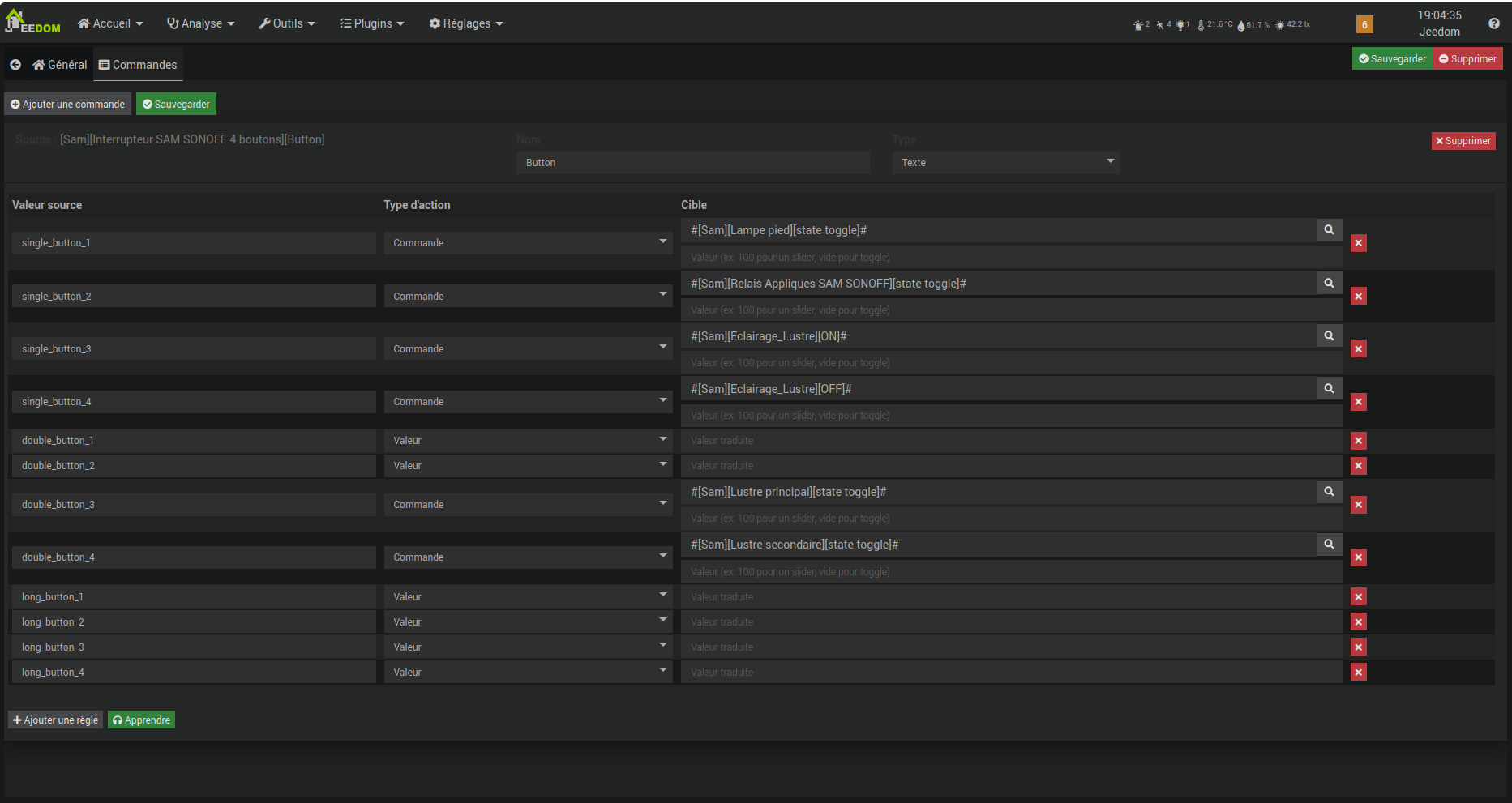
Dans cet exemple :
| Valeur source | Type | Action |
|---|---|---|
single_button_1 |
Commande | Lampe pied — toggle |
single_button_2 |
Commande | Appliques — toggle |
single_button_3 |
Commande | Lustre — ON |
single_button_4 |
Commande | Lustre — OFF |
double_button_3 |
Commande | Lustre principal — toggle |
double_button_4 |
Commande | Lustre secondaire — toggle |
long_button_* |
Valeur | (à configurer selon vos besoins) |
La configuration complète tient en quelques minutes via le mode apprentissage : appuyer sur chaque bouton, sélectionner la commande cible — terminé.
FAQ
Plusieurs règles pour la même valeur source, est-ce possible ?
Oui. Vous pouvez par exemple mettre à jour une commande info ET exécuter une action sur le même single_left.
L’équipement source peut-il venir de n’importe quel plugin ?
Oui — Zigbee2MQTT, Z-Wave JS, MQTT, Virtual, ou tout autre plugin Jeedom disposant de commandes info.
Que se passe-t-il si l’équipement source est désactivé ?
Les listeners correspondants ne sont pas reconstruits et les événements ne sont pas capturés.
Comment supprimer un équipement EventTranslator ?
Ouvrir l’équipement et cliquer sur Supprimer. Les commandes info associées sont supprimées. L’équipement source est inchangé.